先用一个真实的本机任务开始
初次打开 Opera 时,不必同时测试搜索、账号、同步、My Flow 和网络功能。先选一个低风险任务,例如查找公开资料、打开几个普通页面并返回搜索入口。任务越单一,越容易判断当前问题来自页面操作、网络环境还是账号设置,也能减少为了排查而一次开放过多功能。开始前写下设备平台、核对日期和预期动作,不保存账号密码或完整设备标识。本文只依据 Opera iOS 页面已公开的展示安排检查顺序,不推断页面没有说明的系统兼容范围。
从 Opera iOS 官方页面确认入口
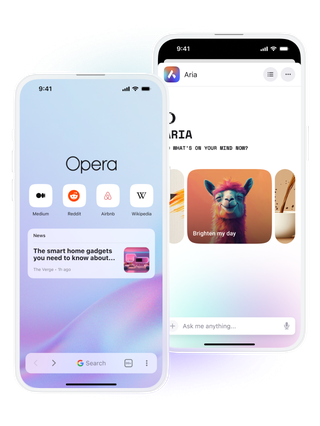
Opera iOS 页面当前写有 iPhone 可用表述,并展示一组移动端操作重点。进入时仍应检查页面主机是否属于 Opera 官方范围,再按照页面提供的当前入口继续。搜索结果中的旧截图、第三方教程和同名下载按钮不能替代地址栏与官方页面上下文。若页面跳转、商店展示或设备提示发生变化,先记录目标地址和完整提示,不用连续返回、重复安装或更换来源来碰运气。官方页面能支持的是当前公开展示,不是对未来界面、所有地区或所有设备版本的永久保证。

单独检查底部搜索栏
Opera iOS 页面当前强调底部搜索栏。实际核对时,只观察搜索入口是否容易找到、输入与返回流程是否符合自己的单手操作习惯,并用公开、无敏感信息的关键词完成一次最小测试。不要在尚未熟悉界面时输入账号恢复信息、验证码或私人文档内容。如果实际界面没有按预期出现,先确认当前页面、应用来源和设备环境,再查看官方页面是否更新。把“页面展示”和“本机实际结果”分开记录,不根据旧版教程强行寻找某个按钮。
把拉动搜索与即时建议分开观察
官方 iOS 页面还强调拉动搜索和即时建议。核对时可以先完成一次拉动操作,再单独观察输入过程中是否出现建议,避免把两个动作混成一个结论。这里只判断当前界面是否符合你的使用节奏,不对建议内容质量、覆盖范围或个性化方式作来源之外的承诺。若你不希望在首次使用时扩大数据范围,可坚持使用公开且普通的查询。任何无法解释的权限或账号提示都应暂停处理,并回到官方隐私说明确认边界,同时记录提示原文和发生步骤。
用普通页面核对全屏浏览
Opera iOS 页面把全屏浏览列为当前展示重点。可以选择一个公开、结构简单的页面,观察进入、滚动和返回是否符合预期,再换一个内容稍长的页面复核。这个过程不需要先登录,也不需要同时开启跨设备能力,目的是隔离本机浏览体验本身。页面显示方式与预期不同,先保留页面地址和操作顺序,再检查当日官方说明。不要根据一次页面结果推断所有网站表现,也不要用涉及支付、工作账号或私人资料的页面做第一轮测试。
判断动态内容入口是否符合需要
官方页面当前展示动态内容入口,但是否使用应由你的浏览任务决定。先确认入口是否存在、是否会干扰主要搜索与阅读路径,再决定保留怎样的使用习惯。本文不假设内容来源、地区覆盖或推荐机制,也不把页面展示写成每位用户都会看到的固定结果。如果动态内容不是你的目标,可以把检查重点继续放在搜索和页面浏览;如果它很重要,则应在当前界面中观察公开说明。将个人需要和官方页面展示分开记录,能减少把偏好误写成产品事实。
等跨设备需求出现后再处理账号
Opera 隐私页说明常规浏览无需登录,Opera 账户只用于部分服务。因此首次核对可以先停留在本机浏览;只有当你明确要同步书签、快速拨号、历史记录、密码或打开的标签页时,再进入账户与 Sync 判断。准备登录前,写清需要跨设备的具体类别、设备由谁持有、完成后如何复核。若当前页面的账号提示与任务无关,先停止并查看官方说明,不在来源不明的页面提交密码或验证码;账号动作始终应晚于来源确认。
用一份简短记录结束首次检查
完成后分别记录官方入口、底部搜索、拉动搜索、即时建议、全屏浏览、动态内容入口和账号决定。每一项只写“已确认、未出现、未测试”之一,并附核对日期,不用“正常”概括所有环节。若最小浏览任务已经满足需求,可以在不增加功能的情况下结束;若需要跨设备,再转到 Sync 或 My Flow 的专项页面。若来源、权限或账号提示仍无法解释,就把它列为停止原因,保留现场并从 Opera 官方页面继续核对,而不是用反复安装代替判断。