确认你正在使用的 Opera Android 产品版本
在处理通知问题之前,首要任务是确认你当前使用的具体产品版本。Opera 官方浏览器目录分别列出了面向 Android/iOS 的手机版、Opera GX 手机版以及面向 Android 的 Opera Mini。由于不同产品的底层架构和帮助文档存在差异,套用错误的操作指南可能导致无法找到对应的设置入口。例如,本文所述的 Notifications 清理路径专门针对 Opera for Android,并不适用于 Opera Mini 或 iOS 版本。
你可以通过核对应用商店中的产品名称与图标,并与 opera.com/mobile 目录进行比对来确认版本。同时,在查阅帮助文档时,请确保 URL 指向 help.opera.com/en/mobile/android/,而非 iPhone 或 Mini 的页面。如果使用 Opera Mini,应另查该产品的帮助,不能从产品定位推断它缺少哪些通知功能。确认版本是避免无效操作的第一步,也能确保后续的步骤与你设备上的实际界面一致。
- 核对应用名称与 opera.com/mobile 目录是否一致
- 确认帮助文档 URL 是否为 help.opera.com/en/mobile/android/
- 若使用 Opera Mini 或 iOS 版本,本文操作路径不适用
Opera Android 网站通知的来源:哪些网站曾获得你的允许
许多用户误以为浏览器中弹出的通知是 Opera 官方发送的广告或系统消息,但根据 Opera for Android 的官方帮助说明,浏览器出现的网站通知完全来自用户曾允许的网站。这意味着,只有当你在访问某个网页时,该网页弹出权限请求框且你点击了“允许”,该网站才获得了向你发送通知的权限。可以先从通知显示的来源辨认具体网站,不把设备上所有带浏览器名称的提示一概归入此类。
要追溯通知的来源,你可以回忆近期访问过的网站,特别是那些提供实时资讯、社交动态或物流跟踪服务的网站,它们通常会主动请求通知权限。更直接的方法是进入浏览器的设置菜单,查看已授权的网站列表。结合通知本身显示的信息和列表中的域名,核对具体来源。理解这一机制有助于消除对浏览器隐私的误解,并将管理重点放在具体的网站权限上,而非浏览器本身。
- 本文讨论的网站通知来自曾获允许的网站,不概括设备上所有 Opera 通知
- 通知通常显示在系统通知栏中
- 可通过设置中的授权列表核对具体来源域名
区分网站通知与起始页新闻广告:两者清理路径完全不同
在 Opera Android 的使用体验中,用户常混淆“网站通知”与“起始页新闻广告”。这两者在技术实现和管理路径上是完全独立的。网站通知是由特定网站通过浏览器 API 发送的系统级推送,而起始页的新闻信息流(News)则是 Opera 起始页内置的内容聚合模块,其中可能包含广告内容。官方帮助明确指出,清理网站通知不等同于关闭 News,也不应推断为已永久撤销全部网站权限。
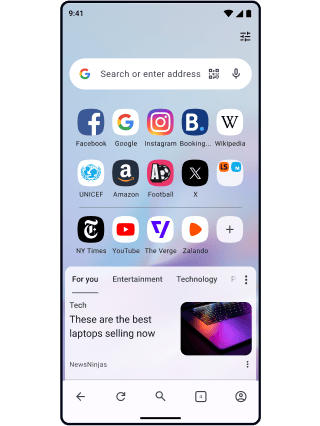
如果你希望减少干扰,需要分别处理这两个渠道。对于网站通知,需进入设置中的 Notifications 进行管理;而对于起始页的新闻广告,则需要在起始页新闻区域点击右上角图标选择频道,或在设置的 Start page 中调整甚至关闭 News 功能。若仅关闭了 Notifications 而未调整 Start page 下的 News,起始页的广告仍会显示;反之,关闭 News 也不会阻止已获得权限的网站发送系统通知。明确这一区别是高效清理干扰信息的关键。
- 网站通知与起始页 News 是两类独立功能
- 清理通知不等于关闭 News,需分别操作
- 起始页 News 可在 Start page 设置中关闭以隐藏广告
清理单个网站通知的具体操作路径
一旦确定了发送骚扰通知的网站,你可以按照以下路径在 Opera Android 中进行清理。首先,打开 Opera 菜单。需要注意的是,Opera for Android 的手机布局在屏幕底部打开菜单,而平板布局则在顶部打开菜单;如果你的设备布局经过自定义,功能位置可能会略有不同。在菜单中找到并进入“设置”(Settings),然后定位到“Notifications”(通知)选项。
官方帮助给出的步骤是在 Settings > Notifications 中清理单个网站的通知。找到目标网站后,按当前界面提供的操作处理,并核对后续显示。该说明没有确认清理等同于永久撤销权限,也不能由未列出批量操作就断定所有版本都没有此功能。不要为此直接清除整份浏览器数据;不同清理项的影响范围需另行确认。
- 按当前手机或平板布局打开菜单。
- 进入 Settings > Notifications,定位目标网站。
- 按实际清理选项操作,不将通知清理推断为全部权限已撤销。
广告拦截器与网站通知的关系:拦截广告不等于阻止通知
Opera Android 产品页介绍了内置广告拦截器,Android 帮助则另行介绍网站通知管理。开启拦截器不能直接作为通知权限已经处理的证据。至于某个权限请求界面是否被过滤,需看当前功能和实际页面,不能仅凭产品介绍断言它在所有情况下都会出现或绝不会被拦截。
如果看到网站通知请求,应按自己是否需要这类通知决定允许或拒绝;处理已经出现的通知,则回到对应通知设置核对网站。广告、网站请求和系统通知是需要分别辨认的现象。即使网页广告减少,也仍要检查通知来源和当前设置,不用广告拦截的开启状态代替对通知的核对。
- 广告拦截与通知管理分别核对。
- 看见权限请求时按需要选择,不把它当成必须允许的步骤。
- 拦截器开启不证明网站通知权限已经更改。
手机与平板布局差异:菜单位置可能影响设置入口
Opera for Android 为了适配不同尺寸的设备,提供了两种主要的界面布局模式。在手机模式下,菜单按钮位于屏幕底部,方便单手操作;而在平板模式下,菜单按钮则位于屏幕顶部,以利用更宽的横向空间。此外,用户还可以从 Appearance(外观)设置中更改布局偏好。这种灵活性虽然提升了用户体验,但也可能导致用户在寻找特定设置入口时产生困惑。
如果你在按照教程操作时找不到“Notifications”或“Settings”入口,首先应检查当前的设备布局。如果你的手机被设置为平板布局,菜单将出现在顶部而非底部。反之亦然。确认布局类型后,再根据相应的菜单位置进行操作。若仍无法找到,可检查 Appearance 设置中的布局选项,按当前布局寻找相应入口,不必仅为教程截图一致而切换模式。
- 手机布局菜单在底部,平板布局菜单在顶部
- 布局可从 Appearance 设置中更改
- 找不到入口时先检查当前布局模式
Data savings 与位置服务的潜在冲突:清理通知前需知的副作用
在调整浏览器设置以清理通知的过程中,用户可能会遇到其他看似无关的问题,如位置服务不准确。Opera for Android 提供了 Data savings(数据节省)功能,该功能通过 Opera 服务器压缩网页中的图片和文字后再发送到设备,从而减少流量消耗。然而,官方帮助说明指出,启用 Data savings 时,位置服务可能不能准确反映实际位置。
虽然这与通知清理没有直接因果关系,但在排查浏览器异常时,了解这一副作用非常重要。如果你在清理通知后发现位置相关功能异常,不应归咎于通知设置的更改,而应检查 Data savings 是否已开启。遇到此情况,可先在 Browser 设置中关闭 Data savings,然后重新核对位置服务。保持对各功能模块独立性的认知,有助于更高效地解决多并发问题。
- Data savings 通过服务器压缩内容以节省流量
- 启用 Data savings 可能导致位置服务不准确
- 位置异常时应尝试关闭 Data savings 而非调整通知设置
确认官方来源与下一步:避免使用非官方安装包
在完成通知清理和设置优化后,建议用户再次确认所使用的 Opera Android 应用来源。本站不托管安装包,所有下载指引均指向官方来源。Opera 官方下载页当前列出了 Android 和 iOS 入口,可从 opera.com/download 进入相应官方平台链接,核对产品与版本;确认来源有助于降低风险,但不保证所有安全问题或功能异常都被消除。
如果清理后仍有通知,先确认它是否来自同一网站,并记录出现时间、来源与当前设置。再核对安装版本和对应帮助,避免因问题持续就猜测安装包受损并立即重装。向官方求助时,这些记录比反复清数据更有用;是否需要更新或其他操作,应根据实际现象和官方建议决定。
- 从官方对应平台链接核对产品与版本。
- 保留通知来源、时间和设置结果。
- 问题持续时先记录并求助,不直接重装或清除数据。