从 Opera 官方下载页进入 Android 入口前要先核对哪些信息
在开始下载 Opera 稳定版 /opera中文版 Android 版本之前,首要任务是确认访问的来源是否可靠。Opera 官方下载页当前明确列出了 Android 和 iOS 的入口,这是验证来源真实性的第一道防线。用户应仔细核对浏览器地址栏中的域名是否为 opera.com,确保没有拼写错误或指向未知的第三方站点。如果页面仅提供直接的 APK 下载链接而缺乏官方的产品说明或隐私政策链接,应视为高风险来源并停止操作。
确认域名无误后,需在页面中找到针对 Android 系统的特定入口。官方页面通常会清晰区分不同平台,用户应避免误点击 iOS 或其他非目标平台的链接。此外,需确认页面指向的是标准的 Opera 稳定版,而不是 Opera Mini 或 Opera GX 手机版。虽然这些都属于 Opera 家族,但它们的功能定位和目标用户群体存在显著差异,混淆版本可能导致后续使用中出现功能缺失或界面不适应的情况。
- 核对域名是否为 opera.com,并确认页面同时列出 Android 与 iOS 入口。
- 确认页面指向的是 Opera 稳定版 /opera中文版 的 Android 版本,而不是 Opera Mini 或 Opera GX 手机版。
在 Android 产品页确认 Opera 稳定版 /opera中文版 的功能范围与界面布局
在下载前,建议用户浏览 Opera 官方 Android 产品页,以了解当前版本的功能边界。产品页通常介绍可视化标签组织、界面定制选项以及内置广告拦截器等核心特性。需要注意的是,这些产品介绍属于宏观功能描述,并不等同于具体的设置结果。例如,内置广告拦截器并不意味着所有网站的通知或新闻订阅已自动关闭,用户仍需在安装后手动管理相关权限。
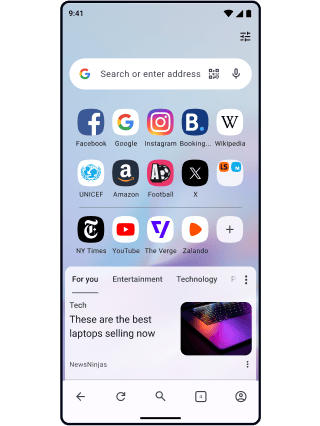
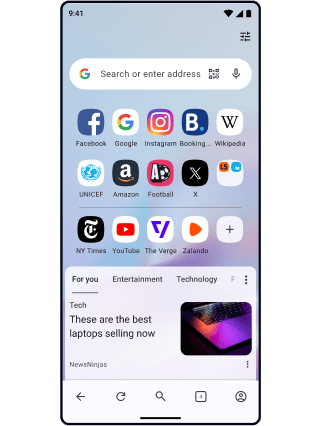
界面布局也是影响用户体验的重要因素。Opera for Android 的手机布局默认在屏幕底部打开菜单,而平板布局则在顶部打开菜单。用户可以在安装后的 Appearance(外观)设置中更改这一布局偏好。了解这一点有助于用户在初次使用时快速找到所需功能,避免因菜单位置不同而产生困惑。功能位置会随布局略有不同,因此熟悉当前设备的布局模式是提高操作效率的关键。
- 确认产品页提到的可视化标签组织、界面定制与内置广告拦截器属于产品介绍,不等同于通知或新闻订阅已关闭。
- 确认手机布局菜单在屏幕底部,平板布局菜单在顶部,并可在 Appearance 中更改。
区分 Opera 稳定版 /opera中文版、Opera Mini 与 Opera GX 手机版的适用场景
Opera 官方浏览器目录分别列出了 Android/iOS 手机版、Opera GX 手机版以及面向 Android 的 Opera Mini。在下载前,用户应根据自身需求判断哪一款产品最适合自己。Opera 稳定版适合大多数日常浏览场景,提供平衡的功能集和性能;Opera Mini 则侧重于极致的数据节省,适合网络条件较差或流量有限的用户;而 Opera GX 手机版则针对游戏玩家优化,提供特定的游戏辅助功能和资源监控。
选择错误的版本可能导致后续使用中的不便。例如,如果用户需要强大的游戏资源管理功能,却安装了标准版,可能会感到功能不足;反之,如果用户需要完整的网页渲染体验,却安装了 Opera Mini,可能会遇到兼容性问题。此外,官方帮助文档是按产品区分的,Opera for Android 的说明不能直接套用到 iPhone 或 Opera Mini。因此,在下载前明确产品定位,可以避免反复卸载重装的麻烦。
- 确认官方浏览器目录分别列出 Android/iOS 手机版、Opera GX 手机版以及面向 Android 的 Opera Mini。
- 确认帮助文档按产品区分,Opera for Android 的说明不能直接套用到 iPhone 或 Opera Mini。
安装 Opera 稳定版 /opera中文版 后先做哪些设置核对
安装完成后,建议用户立即进行几项关键设置的核对,以确保浏览器行为符合个人预期。首先,应检查通知设置。Opera for Android 帮助说明,浏览器出现的网站通知来自用户曾允许的网站。用户可以进入设置的 Notifications(通知)部分,清理单个网站的通知权限。需要注意的是,清理通知不等同于关闭起始页的 News(新闻)功能,也不应推断为已永久撤销全部网站权限。这两者在系统中是独立管理的。
其次,用户需区分 Offline pages(离线页面)和 Downloads(下载)的概念。Opera for Android 的菜单分别提供了这两个入口。原称 saved pages 的已保存网页现在称为 Offline pages,可在 Opera 菜单中打开,用于在没有网络连接时查看之前保存的网页内容。而 Downloads 则主要用于管理通过浏览器下载的媒体文件或其他文档。明确这两者的区别,有助于用户更高效地管理本地存储内容。
- 在设置的 Notifications 中清理单个网站的通知,并理解这不等同于关闭起始页 News。
- 在菜单中区分 Offline pages 与 Downloads,确认网页离线保存与媒体下载是不同任务。
Data savings 与位置服务在 Opera 稳定版 /opera中文版 中的相互影响
Opera for Android 提供的 Data savings(数据节省)功能,通过 Opera 服务器压缩网页中的图片和文字后再发送到设备,从而减少流量消耗。用户可以在设置中自由打开或关闭此功能。然而,官方帮助明确指出,该功能并没有承诺每个网页都能节省固定比例的流量,实际效果取决于网页内容的类型和服务器的压缩效率。
更为重要的是,启用 Data savings 时,位置服务可能不能准确反映实际位置。这是因为流量经过服务器中转,可能会改变 IP 地址的地理定位信息。如果用户在使用基于位置的服务(如地图导航或本地搜索)时发现偏差,建议先在 Browser 设置中关闭 Data savings,然后再核对位置服务。对于强依赖精确位置服务的用户,建议在需要定位时临时关闭此功能,以确保数据的准确性。
- 确认 Data savings 由 Opera 服务器压缩图片和文字后再发送到设备,且官方未承诺固定省流比例。
- 确认启用 Data savings 时位置服务可能不准确,可先在 Browser 设置中关闭该功能再核对位置。
Opera 稳定版 /opera中文版 的账户、Sync 与 My Flow 在下载后的边界
许多用户关心下载后是否需要立即登录 Opera 账户。根据 Opera 官方隐私页的说明,常规浏览无需登录,Opera 账户只用于部分服务和跨设备功能。这意味着用户可以匿名使用浏览器的大部分核心功能,如网页浏览、书签管理和离线保存,而无需提供个人信息。
如果用户需要在多设备间同步数据,可以使用 Opera Sync 功能。Sync 页面列出其覆盖的范围包括书签、快速拨号、历史记录、密码和打开的标签页。此外,My Flow 功能允许用户在不同设备间快速发送链接、笔记和图片。隐私页说明 My Flow 使用随机设备 ID 配对,并在连接期间进行端到端加密,确保了数据传输的安全性。不应把 Sync 或 My Flow 的跨设备需求误推成所有使用场景都必须登录 Opera 账户,用户可根据实际需求决定是否启用这些高级功能。
- 确认常规浏览无需登录,Opera 账户只用于部分服务和跨设备功能。
- 确认 Sync 覆盖书签、快速拨号、历史记录、密码和打开的标签页,而 My Flow 使用随机设备 ID 配对并端到端加密。