
先判断:当前场景是否真的需要 Opera 账户登录
当用户在 Opera 稳定版或中文版中遇到“无法登录”的提示时,首要任务是确认当前操作是否必须依赖 Opera 账户。根据 Opera 官方隐私页的说明,常规浏览无需登录,Opera 账户只用于部分服务。这意味着,如果用户仅仅是为了浏览网页、使用内置广告拦截器或访问新闻信息流,通常不需要进行账户登录。
许多用户误将浏览器启动时的欢迎界面或功能引导当作强制登录要求。实际上,只有当用户尝试使用跨设备同步、密码管理或特定的个性化服务时,才需要验证账户身份。如果在不必要的情况下强行登录,不仅浪费时间,还可能因网络波动或服务器状态导致不必要的错误提示。
建议用户先关闭登录弹窗,尝试正常使用浏览器核心功能。如果浏览、搜索和视频播放均正常,则说明浏览器本身运行无误,所谓的“无法登录”可能只是对非必要服务的误解。此时应重新评估是否真的需要同步数据或使用账户关联功能。
- 核对当前操作是否属于 Sync、My Flow 等跨设备或账户相关服务。
- 确认常规浏览、免费 VPN 等浏览器内置能力是否被误判为需要登录。
- 风险边界:如果把无需登录的常规浏览误当成必须登录,会浪费时间在账户问题上,而不是检查网络或版本。
确认你正在使用的 Opera 产品与平台版本
Opera 提供了多种移动端产品,包括面向 Android 和 iOS 的标准版、Opera GX 手机版以及面向 Android 的 Opera Mini。不同产品的账户体系、菜单布局和功能入口存在显著差异。例如,Opera for Android 的手机布局在屏幕底部打开菜单,而平板布局则在顶部;这些布局差异会影响用户寻找登录入口的路径。
在排查登录问题时,必须首先确认当前设备上安装的具体产品名称和版本号。用户可以通过应用商店页面或浏览器设置中的“关于”选项进行核对。官方浏览器目录分别列出了 Android/iOS 手机版、Opera GX 手机版及 Opera Mini,查帮助时应先确认自己正在使用的产品,避免套用错误的帮助文档。
特别需要注意的是,针对 Android 的帮助文档不能直接套用到 iPhone 或 Opera Mini 上。例如,Android 版的 Offline pages 功能在 iOS 上的实现方式可能不同。如果使用了非官方渠道下载的安装包,可能会导致版本标识混乱,进而无法在官方支持渠道找到对应的解决方案。
- 在应用商店或浏览器设置中核对具体产品名称与版本号。
- 确认帮助文档是否对应 Android、iOS 或 Opera Mini,而不是桌面版。
- 风险边界:不同手机版的菜单位置、同步入口与账户流程不同,混用文档会导致排查方向错误。
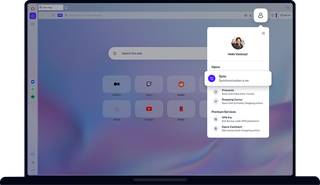
核对 Opera Sync 与 My Flow 的账户使用边界
Opera 的跨设备功能主要分为两类:Opera Sync 和 My Flow。这两者在技术实现和对账户的依赖上截然不同。Opera Sync 页面明确列出其同步内容包括书签、快速拨号、历史记录、密码和打开的标签页。要使用 Sync 功能,用户必须登录 Opera 账户,因为数据需要存储在云端以便在不同设备间同步。
相比之下,My Flow 的设计初衷是提供一种更轻量、更隐私的连接方式。Opera 隐私页说明 My Flow 使用随机设备 ID 配对,并在连接期间端到端加密。这意味着 My Flow 并不依赖传统的 Opera 账户登录,而是通过扫描二维码或输入代码在两台设备间建立直接连接。
如果用户在尝试使用 My Flow 时遇到连接失败,不应将其视为“账户登录失败”。排查重点应放在网络连接、二维码扫描成功率以及设备是否在同一个局域网内,而不是重置账户密码。混淆这两者会导致用户采取错误的修复措施,如反复退出重登账户,而无法解决实际的配对问题。
- 确认 Sync 涉及书签、快速拨号、历史记录、密码和打开的标签页。
- 确认 My Flow 使用随机设备 ID 配对并在连接期间端到端加密,不依赖传统账户登录。
- 风险边界:把 My Flow 的配对失败误判为账户登录失败,会导致错误的重置或重装操作。
检查网络、VPN 与数据节省对登录流程的影响
网络环境是影响登录成功与否的关键因素。Opera 内置了免费 VPN 功能,官方页面将其描述为无日志、浏览器内置、无需订阅或额外扩展,并采用 AES-256 加密。虽然免费 VPN 旨在提升隐私和访问能力,但在某些网络环境下,开启 VPN 可能会改变 IP 地址或路由路径,导致 Opera 账户服务器连接超时或被拒绝。
此外,Opera for Android 提供的 Data savings(数据节省)功能也会干扰网络行为。官方帮助说明,Data savings 会由 Opera 服务器压缩网页中的图片和文字后发送到设备。启用此功能时,位置服务可能不能准确反映实际位置,且部分需要直接连接的服务可能会受到代理服务器的影响。
如果在登录过程中遇到持续加载或错误提示,建议用户暂时关闭免费 VPN 和 Data savings 功能,使用原始网络连接重试。这有助于排除因流量压缩或代理路由导致的通信障碍。如果关闭后登录成功,则说明问题出在网络配置而非账户本身。
- 确认免费 VPN 是否开启,以及当前网络是否能正常访问 Opera 账户服务。
- 确认 Data savings 是否开启,并了解其可能影响位置服务与部分网络行为。
- 风险边界:在 Data savings 开启时,部分服务的位置或网络表现可能与预期不同,容易被误判为登录失败。
回到官方来源核对安装包与账户页面
如果上述排查均无效,用户应怀疑当前安装的 Opera 版本是否为官方正版。非官方修改版或旧版本可能存在已知的安全漏洞或兼容性问题,导致无法连接到最新的账户服务器。Opera 官方下载页当前列出 Android 和 iOS 入口,这是获取最新稳定版的主要可靠渠道。
用户应卸载当前可疑版本,并前往官方站点重新下载。对于 iOS 用户,Opera iOS 页面强调底部搜索栏、拉动搜索、即时建议、全屏浏览和动态内容入口,并写有“Available now for iPhone”,确保从 App Store 获取的是最新适配版本。对于 Android 用户,应通过 Google Play 或官网提供的 APK 链接进行安装。
同时,账户相关的操作应在 Opera 官方站点进行,而不是通过第三方镜像或不明链接。官方站点提供了安全的密码重置和账户管理入口。确保安装包来源的纯净性,是解决因软件完整性受损导致的登录问题的根本方法。
- 确认安装包来自官方下载页列出的 Android 与 iOS 入口。
- 确认账户相关操作在 Opera 官方站点进行,而不是第三方镜像。
- 风险边界:使用非官方来源的安装包可能导致账户服务异常或版本不一致,无法通过常规排查解决。
仍无法登录时的下一步与升级路径
在完成所有本地排查后,如果问题依然存在,用户应将注意力转向官方支持渠道。继续依赖非官方教程或第三方工具不仅效率低下,还可能引入新的账户或隐私风险。官方帮助文档针对不同平台提供了详细的故障排除指南,是解决问题的权威依据。
用户可以访问 Opera 官方帮助中心,查找与当前版本和操作系统相匹配的文章。例如,Android 用户可查阅关于通知权限、数据节省和起始页设置的详细说明。如果帮助文档未能解决问题,用户可通过官方渠道提交反馈,提供具体的错误代码、设备型号和网络环境信息。
在此阶段,保持耐心并避免频繁尝试登录导致账户被临时锁定至关重要。记录每次尝试的时间、错误提示和网络状态,有助于技术支持人员快速定位问题根源。同时,关注官方发布的更新日志,确认是否存在已知的服务端维护或版本缺陷。
- 确认是否已查阅对应平台的官方帮助文档。
- 确认是否需要通过官方渠道提交账户或产品问题反馈。
- 风险边界:继续依赖非官方教程或第三方工具,可能引入新的账户或隐私风险。